Windows 11/10 紧急重启操作指南与软件设备零售的意外关联
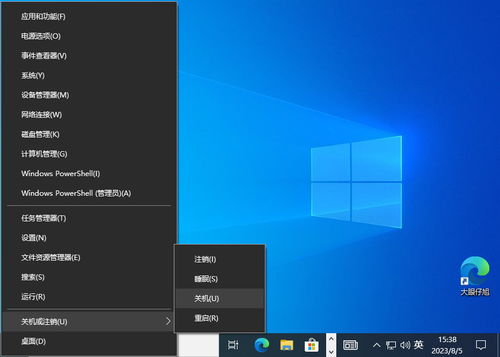
在日常使用计算机时,无论是个人用户还是软件及辅助设备零售行业的从业者,都可能遇到系统无响应、软件严重卡死等紧急情况,需要强制重启计算机。本文将详细阐述在Windows 11和Windows 10操作系统上执行紧急重启的标准方法,并探讨这一基础技能如何与软件及辅助设备零售业务产生微妙的联系。
一、 Windows 11/10 紧急重启的标准操作方法
当系统无法通过常规的“开始”菜单正常关机或重启时,可以尝试以下几种紧急重启方法。这些操作可能不会保存未保存的工作,因此应作为最后手段。
方法一:使用 Ctrl + Alt + Delete 组合键
1. 同时按下 Ctrl、Alt 和 Delete 键。
2. 屏幕将显示一个包含多个选项的界面(在Windows 11中可能直接进入锁屏界面,右下角有电源图标)。
3. 按住键盘上的 Ctrl 键,同时用鼠标点击屏幕右下角的 电源图标。
4. 在弹出的选项中,选择 “重启”。这将触发一个紧急重启流程,比标准重启更直接。
方法二:使用命令行(如果系统部分功能仍可用)
1. 如果可以打开“运行”对话框(Win + R),输入 cmd 打开命令提示符,或直接搜索“PowerShell”并以管理员身份运行。
2. 输入命令:shutdown /r /f /t 0
- /r 表示重启。
/f表示强制关闭正在运行的应用程序(不给予警告)。
/t 0表示延迟时间为0秒,立即执行。
- 按回车,计算机将立即强制重启。
方法三:物理硬重启(终极方法)
如果上述所有方法均无效,系统完全死机,键盘鼠标无响应,则只能进行硬重启:
- 长按计算机的物理电源按钮,持续按住约5-10秒钟,直到计算机完全关闭(指示灯熄灭)。
- 等待几秒钟后,再次短按电源按钮,正常开机。
重要警告:硬重启和强制重启有极小概率可能导致数据丢失或系统文件损坏,应尽量避免频繁使用。
二、 紧急重启技能与软件及辅助设备零售的关联
对于软件及辅助设备零售商而言,上述技术知识并非无关紧要,它实际上渗透在业务运营和客户服务的多个层面:
- 售前咨询与技术演示:在向企业客户演示高性能软件(如设计、渲染、数据分析软件)或专业外设(如高端显卡、数位板、服务器组件)时,演示机可能因负载过重而出现卡顿。销售人员若能熟练、专业地通过紧急重启快速恢复演示,能极大提升客户信任度,避免尴尬,保障销售流程顺畅。
- 售后技术支持的核心组成部分:零售商的售后服务部门,在处理客户关于软件崩溃、驱动冲突、新硬件安装后系统不稳定的投诉时,“指导用户执行安全/紧急重启”往往是标准故障排除流程的第一步。清晰、准确的指导能高效解决大量初级问题,提升客户满意度。
- 产品知识培训与内容创作:零售商在为其销售的硬件(如电源、主板)或系统优化软件制作使用教程、FAQ或博客文章时,可以将“如何在极端情况下安全重启”作为一项增值知识内容。这体现了零售商的专业深度,有助于建立品牌权威。
- 库存管理与内部IT维护:零售商店内部用于库存管理、POS收银的计算机同样运行Windows系统。当这些关键业务终端发生故障时,员工掌握紧急重启技能可以快速恢复运营,减少经济损失。
三、 给零售商的实践建议
- 内部培训:将基础Windows故障排除(包括紧急重启)纳入员工产品知识培训体系。
- 制作快速指南:可以制作一张印有紧急重启快捷键和命令的卡片,随同高端或复杂设备一并提供给企业客户,作为贴心的增值服务。
- 在营销中体现专业性:在宣传专注于高性能计算、电竞或企业级解决方案的产品线时,可以含蓄地传递出“我们连最棘手的系统问题都有解决方案”的专业形象,而紧急重启正是这类解决方案中最基础却最实用的一环。
在Windows 11/10上执行紧急重启,是一项看似基础却至关重要的计算机操作技能。对于软件及辅助设备零售商而言,它超越了简单的用户技巧范畴,融入了客户服务、技术支持和品牌专业形象构建之中,是连接产品销售与实际应用场景的一座微小但坚实的桥梁。
如若转载,请注明出处:http://www.98wsh.com/product/70.html
更新时间:2026-10-11 19:58:31